Задача
Ограничить анализ полезной областью кадра без потери важных автомобилей.
Где открыть: /camera_zones
Пошагово
-
1
Откройте камеру
Перейдите в «Камеры и зоны» и выберите нужную камеру из списка.
-
2
Выделите область
Протяните прямоугольник по месту, где номер обычно виден при заезде, стоянке на посту или выдаче.
-
3
Добавьте дополнительные зоны
Если камера видит несколько постов или несколько направлений, добавьте отдельные области. Не делайте зоны слишком узкими.
-
4
Сохраните зоны
После сохранения настройки должны примениться к проекту и попасть на соответствующий узел обработки.
-
5
Проверьте фиксации
После нескольких реальных заездов убедитесь, что номера не пропали и ложного шума стало меньше.
Готово, если
- Камера показывает сохраненные зоны после обновления страницы.
- Номера попадают внутрь зоны при разных положениях автомобиля.
- В мониторинге и логах нет резкого падения фиксаций по этой камере.
Частые ошибки
- Выделить зону по одному тестовому автомобилю и не оставить запас.
- Обрезать нижнюю часть номера или область, куда машина часто смещается.
- Настраивать зоны на пустом боксе без проверки реального автомобиля.
Вопросы по инструкции
Как понять, что «Как выделить рабочие зоны камеры и сохранить их на узел» выполнено правильно?
Камера показывает сохраненные зоны после обновления страницы. Номера попадают внутрь зоны при разных положениях автомобиля. В мониторинге и логах нет резкого падения фиксаций по этой камере.
Каких ошибок лучше избегать?
Выделить зону по одному тестовому автомобилю и не оставить запас. Обрезать нижнюю часть номера или область, куда машина часто смещается. Настраивать зоны на пустом боксе без проверки реального автомобиля.
Что делать, если результат не совпал с ожиданием?
Откройте раздел /camera_zones, повторите шаги инструкции и сравните результат с блоком проверки. Если данные не сходятся, проверьте дату, номер автомобиля, камеру, файл 1С / CRM или настройки зоны.
Что должно быть видно на экране
Ниже показаны примеры рабочих экранов: где искать номер, причину проверки, архив кадров или настройки. В вашем кабинете на этих местах будут ваши филиалы, камеры, заезды и данные учета.
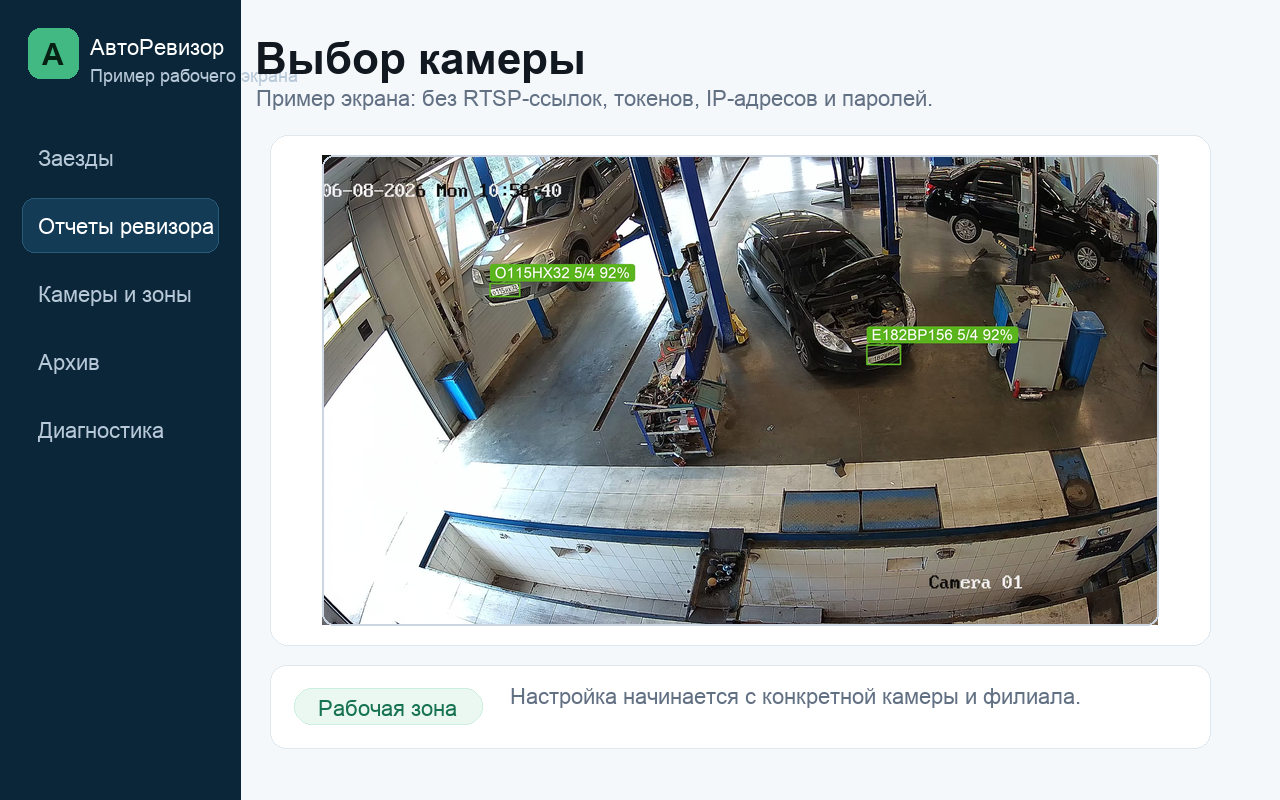
Начните настройку с конкретной камеры и филиала, где нужно ограничить область поиска.
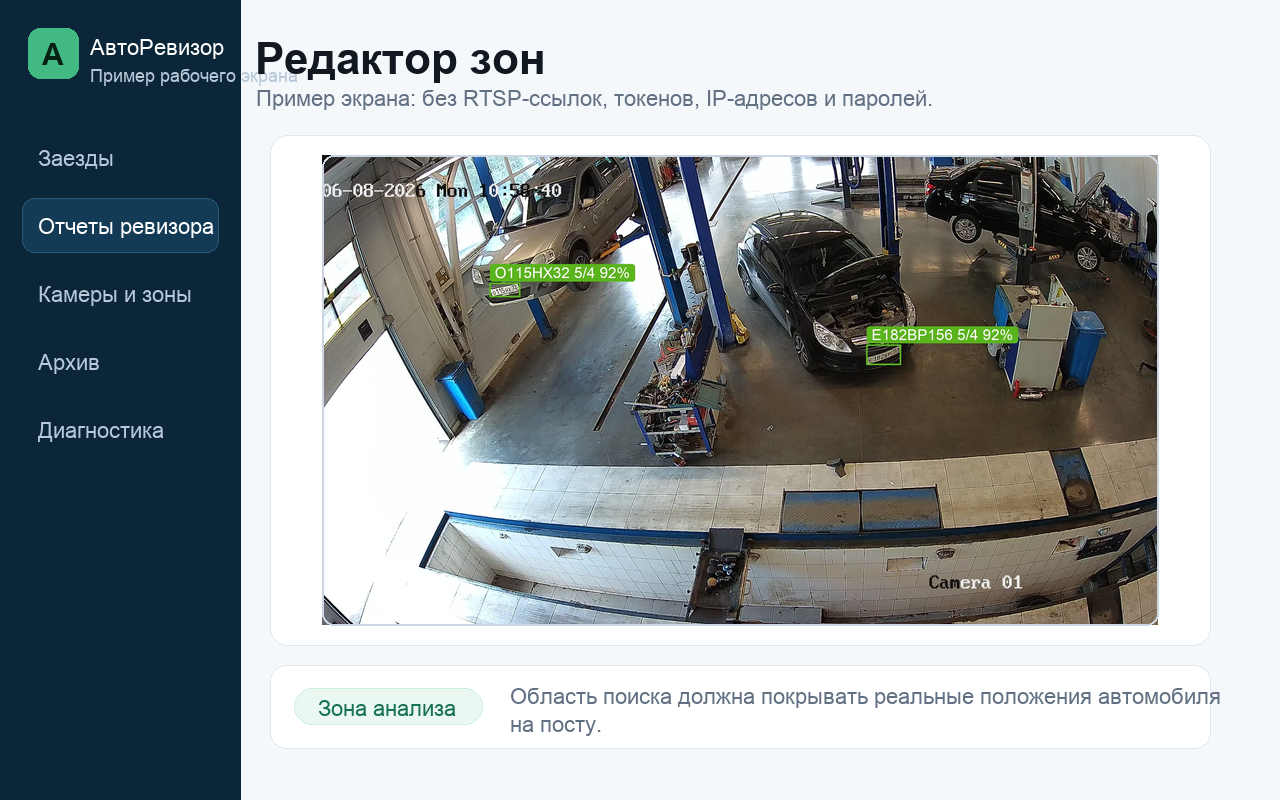
Выделите область, где обычно появляется номер автомобиля на посту или въезде.
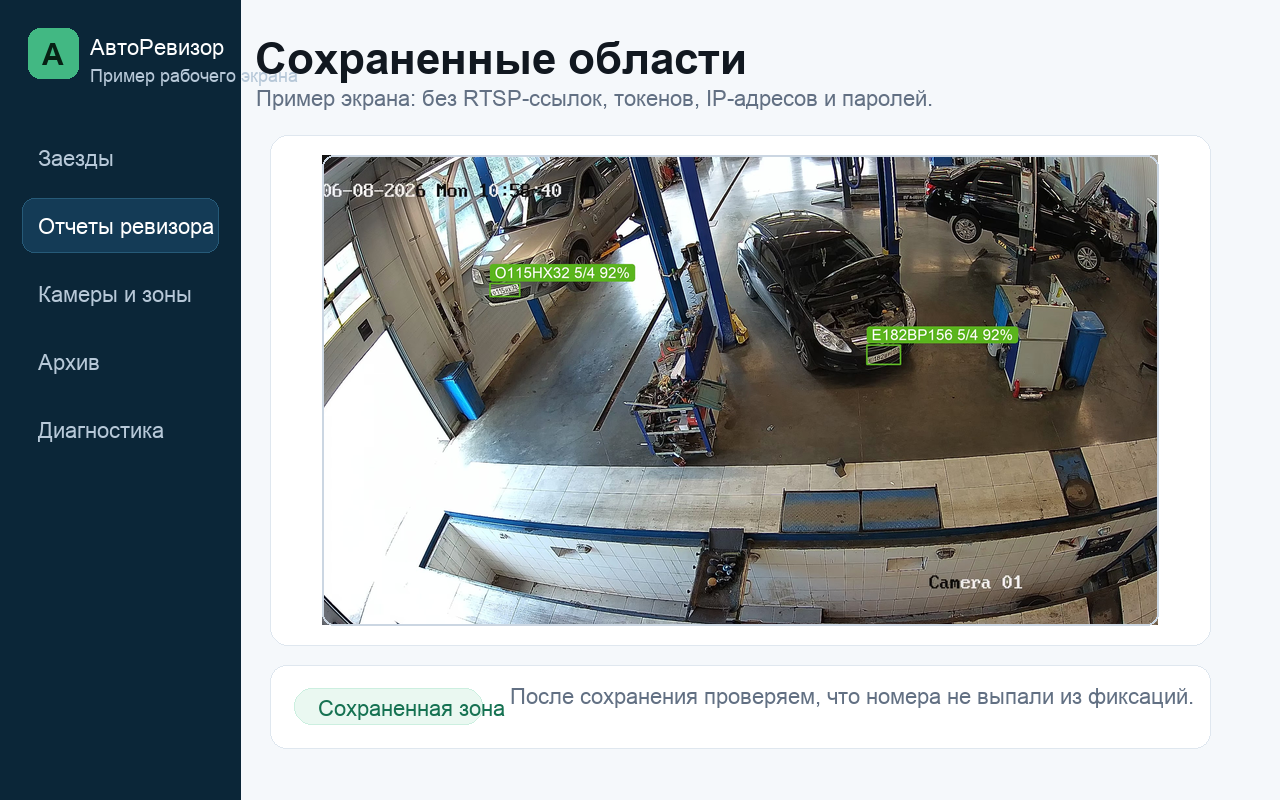
После сохранения убедитесь, что каждая зона покрывает реальные положения автомобиля.
Нужна помощь с запуском?
Опишите задачу: камеры, отчет ревизора, Excel или интеграция с 1С / CRM. Подскажем следующий шаг.