Задача
Запустить проверку учета без API и без участия программиста 1С.
Где открыть: /dashboard
Пошагово
-
1
Подготовьте файл
Минимально нужны дата, госномер, заказ-наряд и одна денежная колонка: сумма работ или общая сумма ремонта. Дополнительно полезны клиент, мастер, слесарь и дата закрытия.
-
2
Загрузите файл
Откройте ручной анализ, выберите файл и дождитесь предпросмотра строк.
-
3
Сопоставьте обязательные поля
Укажите Date, Plate, Order и одну сумму: WorkAmount или TotalAmount. Если в файле есть обе суммы, выбирайте обе только когда обе колонки реально заполнены.
-
4
Проверьте дополнительные поля
Client, Advisor, Mechanic и EndDate необязательны, но делают отчет понятнее: видно клиента, мастера, слесаря и статус закрытия.
-
5
Запустите анализ
Система сравнит файл с фиксациями камер и покажет машины без ЗН, низкий чек и открытые ситуации.
Готово, если
- Предпросмотр показывает реальные строки файла, а не пустые заголовки.
- Госномера в файле читаются без лишних пробелов и странных символов.
- В результате есть строки или понятная диагностика, почему совпадений нет.
Частые ошибки
- Выбрать дату закрытия вместо даты начала, если проверяется заезд.
- Не указать сумму работ и получить некорректный низкий чек.
- Загрузить файл за другой день, чем день фиксаций камер.
Вопросы по инструкции
Как понять, что «Как сделать ручную ревизию по Excel от загрузки до результата» выполнено правильно?
Предпросмотр показывает реальные строки файла, а не пустые заголовки. Госномера в файле читаются без лишних пробелов и странных символов. В результате есть строки или понятная диагностика, почему совпадений нет.
Каких ошибок лучше избегать?
Выбрать дату закрытия вместо даты начала, если проверяется заезд. Не указать сумму работ и получить некорректный низкий чек. Загрузить файл за другой день, чем день фиксаций камер.
Что делать, если результат не совпал с ожиданием?
Откройте раздел /dashboard, повторите шаги инструкции и сравните результат с блоком проверки. Если данные не сходятся, проверьте дату, номер автомобиля, камеру, файл 1С / CRM или настройки зоны.
Что должно быть видно на экране
Ниже показаны примеры рабочих экранов: где искать номер, причину проверки, архив кадров или настройки. В вашем кабинете на этих местах будут ваши филиалы, камеры, заезды и данные учета.
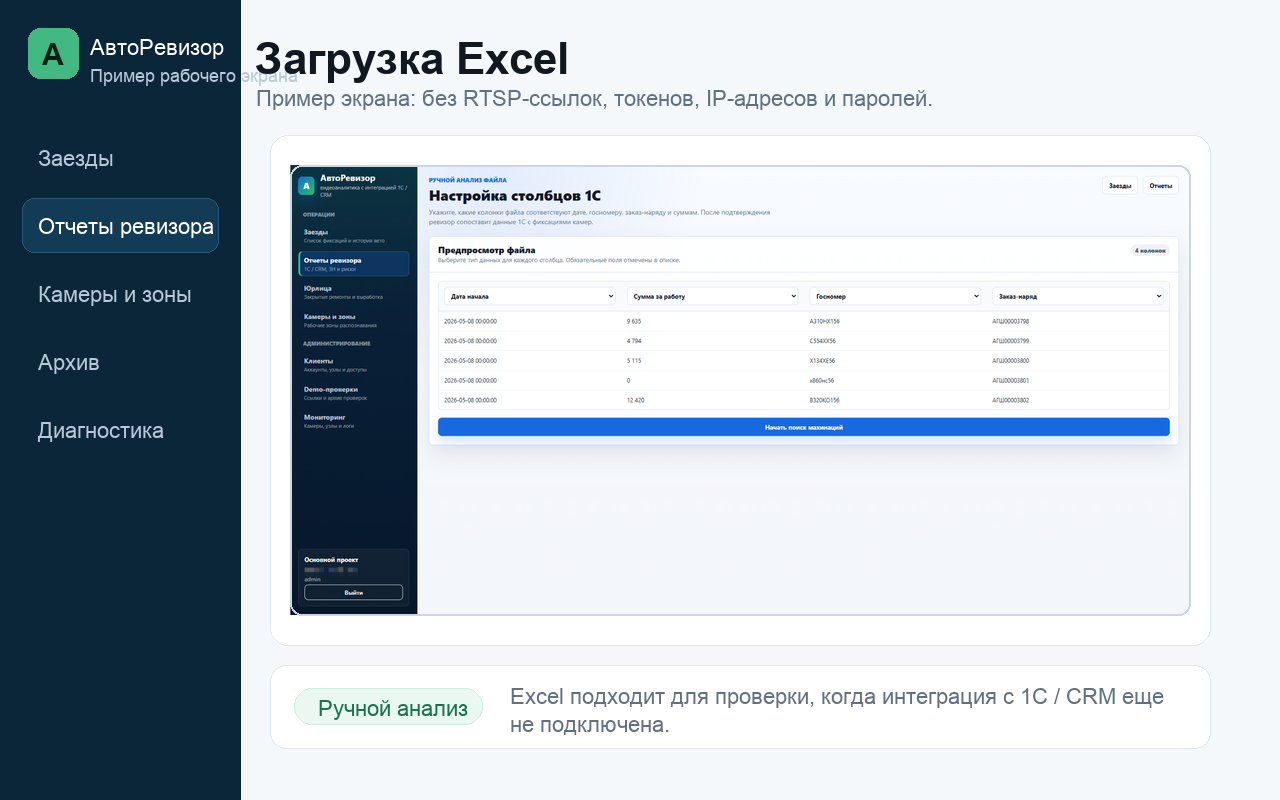
Загрузите файл из 1С, CRM или таблицы, если прямой интеграции пока нет.
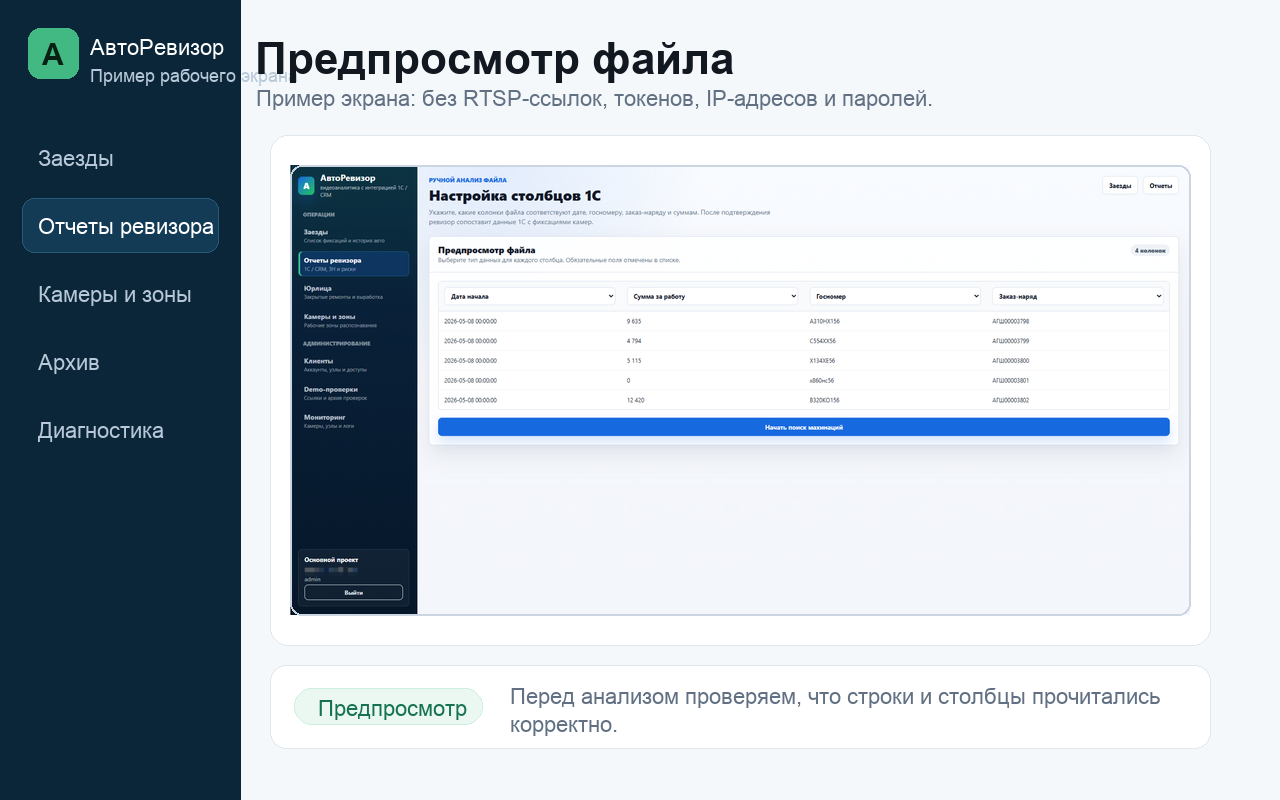
Перед анализом проверьте, что строки распознаны корректно и нужные колонки видны.
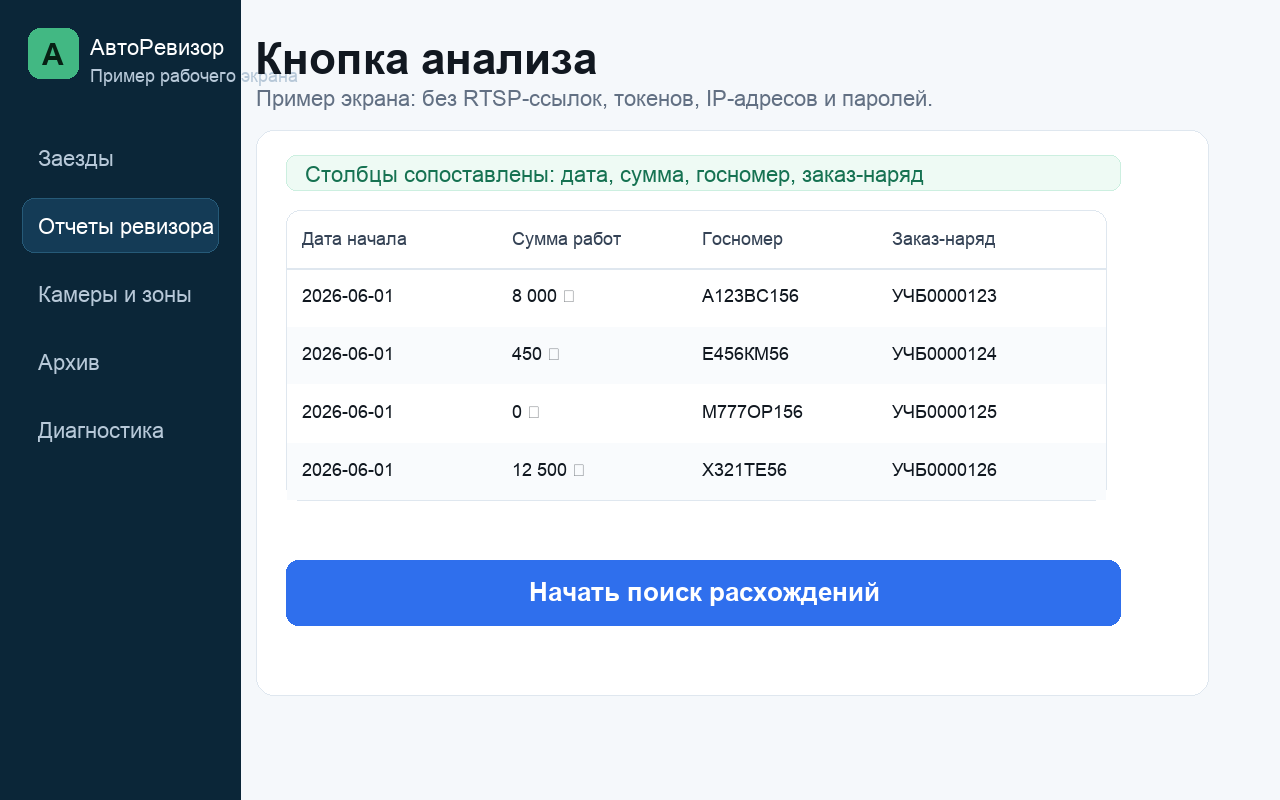
Запускайте анализ только после выбора колонок с датой, номером, суммой и заказом.
Нужна помощь с запуском?
Опишите задачу: камеры, отчет ревизора, Excel или интеграция с 1С / CRM. Подскажем следующий шаг.