Задача
Быстро проверить спорный автомобиль без ручного поиска в видеорегистраторе.
Где открыть: /dashboard
Пошагово
-
1
Нажмите «Архив» рядом с номером
Кнопка доступна в списке заездов и в отчете ревизора.
-
2
Выберите дату визита
Если автомобиль приезжал несколько дней, можно переключаться между датами.
-
3
Просмотрите кадры по камерам
Скриншоты показывают, где именно находился автомобиль и как менялось его положение.
Готово, если
- Сравните время первого и последнего кадра с временем в отчете.
- Посмотрите, был ли автомобиль на нескольких постах.
- Используйте архив как доказательство перед разбором спорной ситуации.
Частые ошибки
- Искать автомобиль только в последнем кадре дня.
- Не переключать даты, если ремонт длился несколько дней.
- Считать один скриншот полной картиной визита.
Вопросы по инструкции
Как понять, что «Как открыть архив автомобиля» выполнено правильно?
Сравните время первого и последнего кадра с временем в отчете. Посмотрите, был ли автомобиль на нескольких постах. Используйте архив как доказательство перед разбором спорной ситуации.
Каких ошибок лучше избегать?
Искать автомобиль только в последнем кадре дня. Не переключать даты, если ремонт длился несколько дней. Считать один скриншот полной картиной визита.
Что делать, если результат не совпал с ожиданием?
Откройте раздел /dashboard, повторите шаги инструкции и сравните результат с блоком проверки. Если данные не сходятся, проверьте дату, номер автомобиля, камеру, файл 1С / CRM или настройки зоны.
Что должно быть видно на экране
Ниже показаны примеры рабочих экранов: где искать номер, причину проверки, архив кадров или настройки. В вашем кабинете на этих местах будут ваши филиалы, камеры, заезды и данные учета.
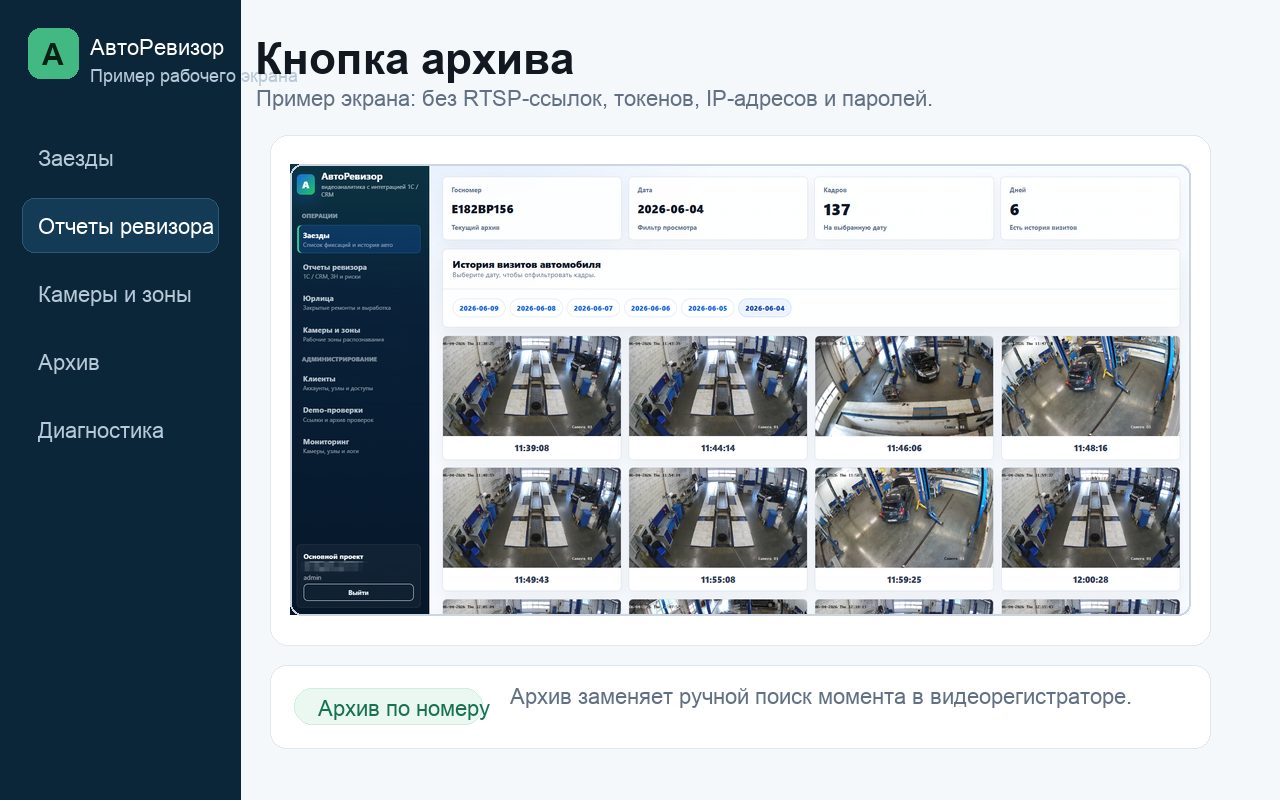
Кнопка открывает кадры по автомобилю, чтобы не искать момент вручную в видеорегистраторе.
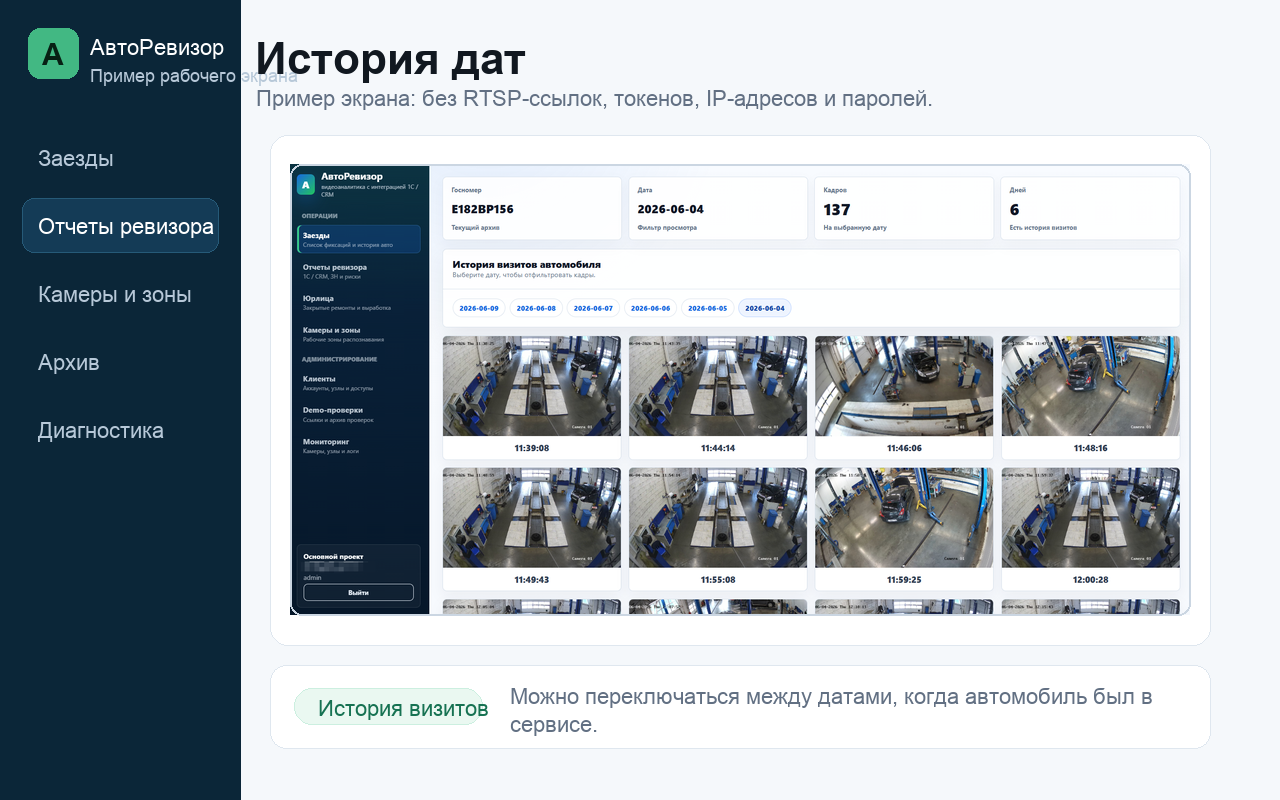
Переключайтесь между датами, когда автомобиль фиксировался в сервисе.
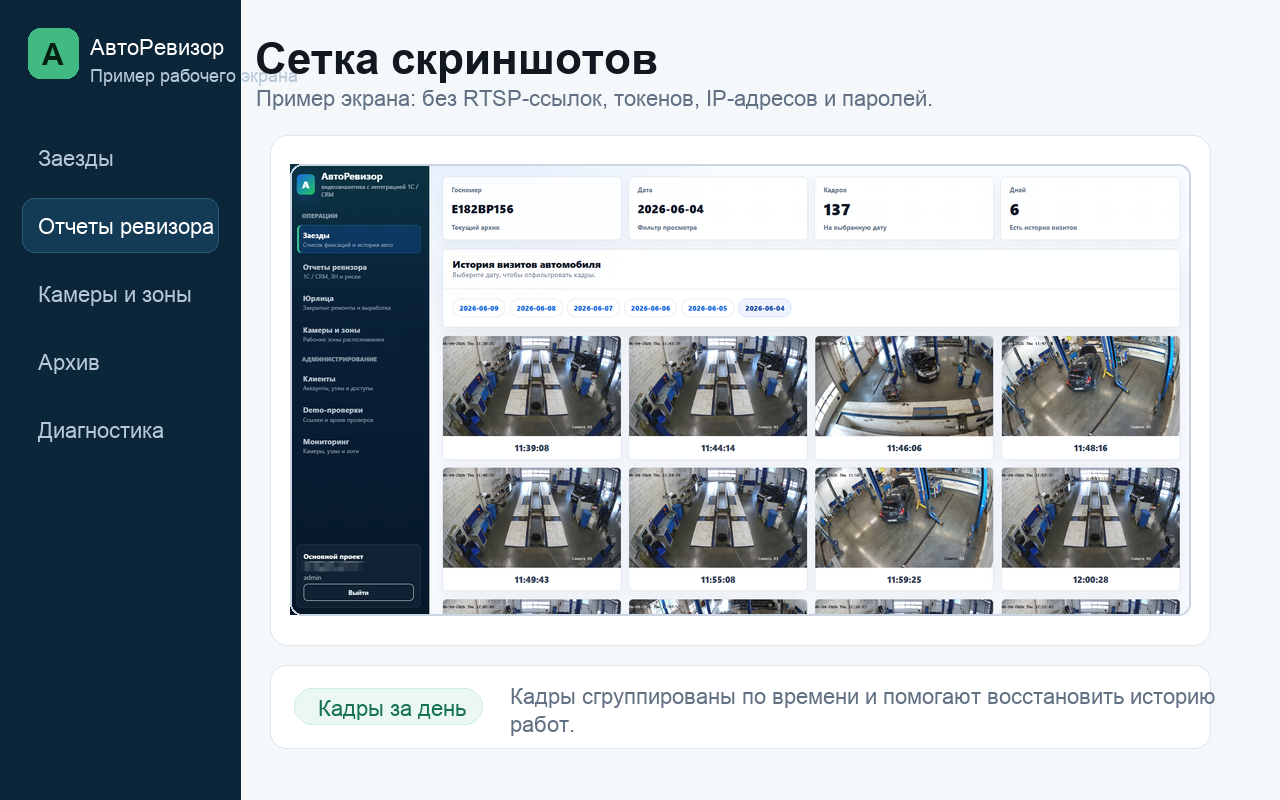
Кадры сгруппированы по номеру и времени, чтобы быстро восстановить историю автомобиля.
Нужна помощь с запуском?
Опишите задачу: камеры, отчет ревизора, Excel или интеграция с 1С / CRM. Подскажем следующий шаг.